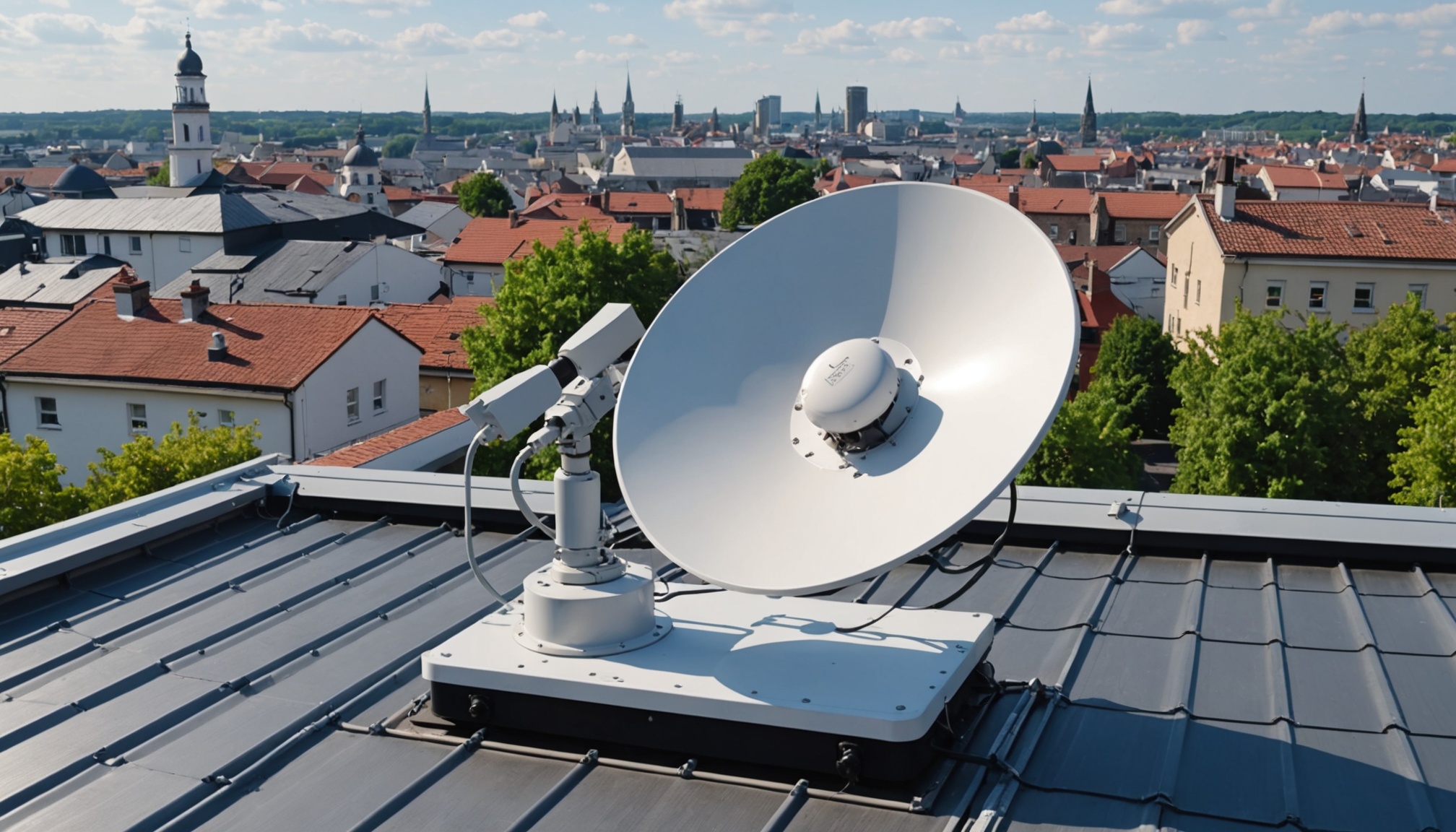
CCcam Server Einrichtung auf Raspberry Pi 5: 2026 Anleitung
Einführung in CCcam und Raspberry Pi 5
Einrichten einescccam server einrichtung raspberry pi 5 2026 ist eine großartige Möglichkeit, die Leistung Ihres Raspberry Pi für das Kartenteilen zu nutzen. CCcam ist ein beliebtes Protokoll zum Teilen von Satellitenfernsehsignalen, und der Raspberry Pi 5 bietet ein ausgezeichnetes Gleichgewicht zwischen Leistung und Energieeffizienz. Lassen Sie uns das aufschlüsseln.
Was ist CCcam?
CCcam ist eine Software, die es Benutzern ermöglicht, den Zugriff auf Satellitenfernsehdienste über das Internet zu teilen. Es funktioniert, indem mehrere Clients mit einem zentralen Server verbunden werden. Das bedeutet, dass Sie Ihre Lieblingskanäle ansehen können, ohne mehrere Abonnements zu benötigen. Es wird aufgrund seiner Einfachheit und Effektivität weit verbreitet genutzt.
Überblick über Raspberry Pi 5
Der Raspberry Pi 5, der Anfang 2026 veröffentlicht wurde, hat mit seinem Quad-Core-Prozessor und der verbesserten GPU viel zu bieten. Er unterstützt bis zu 8 GB RAM, was mehr als ausreichend ist, um einen CCcam-Server zu betreiben. Außerdem ist er kompakt und energieeffizient, was ihn zu einer idealen Wahl für dieses Setup macht.
Vorteile der Verwendung von Raspberry Pi für CCcam
Die Verwendung eines Raspberry Pi für Ihren CCcam-Server bringt mehrere Vorteile mit sich. Erstens ist es kostengünstig; Sie können einen leistungsstarken Server einrichten, ohne die Bank zu sprengen. Zweitens bedeutet der geringe Stromverbrauch, dass Sie ihn rund um die Uhr betreiben können, ohne sich um Stromrechnungen sorgen zu müssen. Schließlich ist die Unterstützung der Community fantastisch. Wenn Sie auf ein Problem stoßen, gibt es viele Foren und Ressourcen, die helfen können.
Vorbereitung Ihres Raspberry Pi 5 für die CCcam-Einrichtung
Bevor wir mit der eigentlichen Einrichtung beginnen, lassen Sie uns Ihren Raspberry Pi 5 vorbereiten. Sie müssen einige Hardware und Software sammeln.
Erforderliche Hardware und Software
Für dieses Projekt benötigen Sie:
- Raspberry Pi 5
- MicroSD-Karte (mindestens 16 GB)
- Netzteil
- Internetverbindung (Ethernet oder Wi-Fi)
- Tastatur und Monitor für die Erstinstallation
Installation des Raspbian-Betriebssystems
Beginnen Sie mit der Installation des Raspbian-Betriebssystems. Laden Sie die neueste Version von der offiziellen Raspberry Pi-Website herunter. Verwenden Sie ein Tool wie Balena Etcher, um das Betriebssystem auf Ihre MicroSD-Karte zu flashen. Sobald dies erledigt ist, stecken Sie die Karte in Ihren Raspberry Pi und starten Sie ihn. Folgen Sie den Anweisungen auf dem Bildschirm, um ihn einzurichten.
Netzwerkkonfiguration
Nach der Installation des Betriebssystems sollten Sie Ihre Netzwerkeinstellungen konfigurieren. Wenn Sie Ethernet verwenden, sollte es automatisch verbinden. Für Wi-Fi gehen Sie zu den Netzwerkeinstellungen und geben Sie Ihre Anmeldedaten ein. Es ist ratsam, eine statische IP für Ihren Raspberry Pi festzulegen, um einen konsistenten Zugriff zu gewährleisten. Sie können dies tun, indem Sie die DHCP-Einstellungen auf Ihrem Router bearbeiten oder die Netzwerkschnittstellen direkt in Raspbian konfigurieren.
CCcam Installations- und Konfigurationsschritte
Jetzt, da Ihr Raspberry Pi bereit ist, können wir mit der CCcam-Installation fortfahren.
Installation der CCcam-Software
Öffnen Sie das Terminal auf Ihrem Raspberry Pi und geben Sie den folgenden Befehl ein, um CCcam zu installieren:
sudo apt-get install cccamDies wird das neueste CCcam-Paket abrufen und es auf Ihrem System installieren. Es ist einfach, aber stellen Sie sicher, dass Ihre Paketliste auf dem neuesten Stand ist.
Konfiguration von CCcam.cfg
Als nächstes müssen Sie die CCcam-Konfigurationsdatei bearbeiten. Diese Datei befindet sich normalerweise unter/etc/CCcam.cfg. Öffnen Sie sie mit Ihrem bevorzugten Texteditor:
sudo nano /etc/CCcam.cfgIn dieser Datei müssen Sie Ihre Serverdetails eingeben, einschließlich Ihrer Benutzerkonten und aller Karteninformationen. Eine grundlegende Konfiguration könnte so aussehen:
F: user1 password1 1 0 C: yourprovider.com 12000 user2 password2Stellen Sie sicher, dass Sie die Platzhalter durch Ihre tatsächlichen Daten ersetzen. Speichern Sie und beenden Sie den Editor.
Einrichten der Portweiterleitung
Um externe Verbindungen zu Ihrem CCcam-Server zuzulassen, richten Sie die Portweiterleitung auf Ihrem Router ein. Typischerweise verwendet CCcam den Port 12000, aber dies kann je nach Ihrer Konfiguration variieren. Greifen Sie auf das Admin-Panel Ihres Routers zu, suchen Sie den Abschnitt zur Portweiterleitung und leiten Sie die erforderlichen Ports an die statische IP-Adresse Ihres Raspberry Pi weiter.
Fehlerbehebung bei häufigen Problemen
Selbst bei einem gut durchdachten Plan können Probleme auftreten. Hier sind einige häufige Probleme und wie man sie angeht.
Verbindungsprobleme
Wenn Clients sich nicht mit Ihrem CCcam-Server verbinden können, überprüfen Sie zuerst Ihre Internetverbindung. Stellen Sie sicher, dass Ihr Raspberry Pi online ist. Überprüfen Sie dann, ob Ihr Router die richtigen Ports weiterleitet. Überprüfen Sie schließlich Ihre Firewall-Einstellungen, um sicherzustellen, dass sie die Verbindung nicht blockieren.
Konfigurationsfehler
Konfigurationsfehler können knifflig sein. Überprüfen Sie IhreCCcam.cfg Datei auf Tippfehler. Achten Sie auf Leerzeichen und Zeilenumbrüche, da diese das gesamte Setup durcheinanderbringen können. Wenn es immer noch nicht funktioniert, überprüfen Sie die Protokolle auf Fehlermeldungen, die Ihnen bei der Fehlersuche helfen können.
Leistungsoptimierung
Um die Leistung zu optimieren, stellen Sie sicher, dass Ihr Raspberry Pi nicht mit unnötigen Prozessen überlastet ist. Deaktivieren Sie alle Dienste oder Anwendungen, die Sie nicht benötigen. Überwachen Sie außerdem die Speichernutzung, um sicherzustellen, dass Sie keine Grenzen erreichen. Tools wiehtop können Ihnen helfen, die Systemleistung im Auge zu behalten.
Was ist das beste Betriebssystem für Raspberry Pi 5?
Raspbian ist das empfohlene Betriebssystem aufgrund seiner Stabilität und Unterstützung für Raspberry Pi-Hardware. Es ist benutzerfreundlich und hat eine große Community zur Fehlersuche.
Wie sichere ich meinen CCcam-Server?
Die Sicherung Ihres Servers ist entscheidend. Verwenden Sie starke, einzigartige Passwörter und ziehen Sie in Betracht, eine Firewall einzurichten, um unerwünschten Verkehr zu blockieren. Aktualisieren Sie außerdem regelmäßig Ihre Software, um Sicherheitsanfälligkeiten zu beheben.
Kann ich ein VPN mit meinem CCcam-Server verwenden?
Die Verwendung eines VPN kann die Sicherheit und Privatsphäre beim Zugriff auf Ihren CCcam-Server verbessern, insbesondere wenn Sie sich von öffentlichen Netzwerken aus verbinden. Es kann auch helfen, Geo-Restriktionen zu umgehen.
Was sind die Einschränkungen von Raspberry Pi für CCcam?
Obwohl der Raspberry Pi 5 leistungsstark ist, hat er im Vergleich zu dedizierten Servern immer noch Hardwareeinschränkungen. Die Leistung kann bei mehreren Verbindungen oder hohem Datenverkehr nachlassen. Er eignet sich am besten für leichte bis moderate Nutzung.
Wie kann ich die Leistung meines CCcam-Servers überwachen?
Die Überwachung kann mit Tools wiehtop oderiftop erfolgen, um die Systemnutzung zu sehen. Protokollierungsfunktionen in CCcam können ebenfalls Einblicke in Verbindungen und Fehler geben.